

- Автоматическое масштабирование вычислительных ресурсов независимо от хранилища
- Недорогое и практически неограниченное хранение на базе объектного хранилища
- Возможность независимо изолировать рабочие нагрузки чтения и записи с помощью хранилищ.
- Интегрированную аутентификацию
- Автоматизированные резервные копии
- Функции безопасности и соответствия требованиям
- Беспроблемные обновления
Подходит для
- У вас уже есть данные обсервабилити в ClickHouse Cloud, и вы хотите визуализировать их с помощью ClickStack.
- Вы управляете крупномасштабным развертыванием обсервабилити и вам нужны выделенные производительность и масштабируемость ClickStack, работающего на ClickHouse Cloud.
- Вы уже используете ClickHouse Cloud для аналитики и хотите инструментировать приложение с помощью библиотек инструментации ClickStack, отправляя данные в тот же кластер. В этом случае мы рекомендуем использовать хранилища, чтобы изолировать вычислительные ресурсы для рабочих нагрузок обсервабилити.
Шаги настройки
- Создайте новый сервис
- Используйте существующий сервис
1
Создайте новый сервис
На главной странице ClickHouse Cloud выберитеNew service, чтобы создать новый сервис.2
Укажите провайдера, регион и ресурс
Scale vs EnterpriseМы рекомендуем этот уровень Scale для большинства рабочих нагрузок ClickStack. Выберите уровень Enterprise, если вам нужны расширенные возможности безопасности, такие как SAML, CMEK или соответствие требованиям HIPAA. Он также предлагает настраиваемые аппаратные профили для очень крупных развертываний ClickStack. В таких случаях рекомендуем обратиться в поддержку.
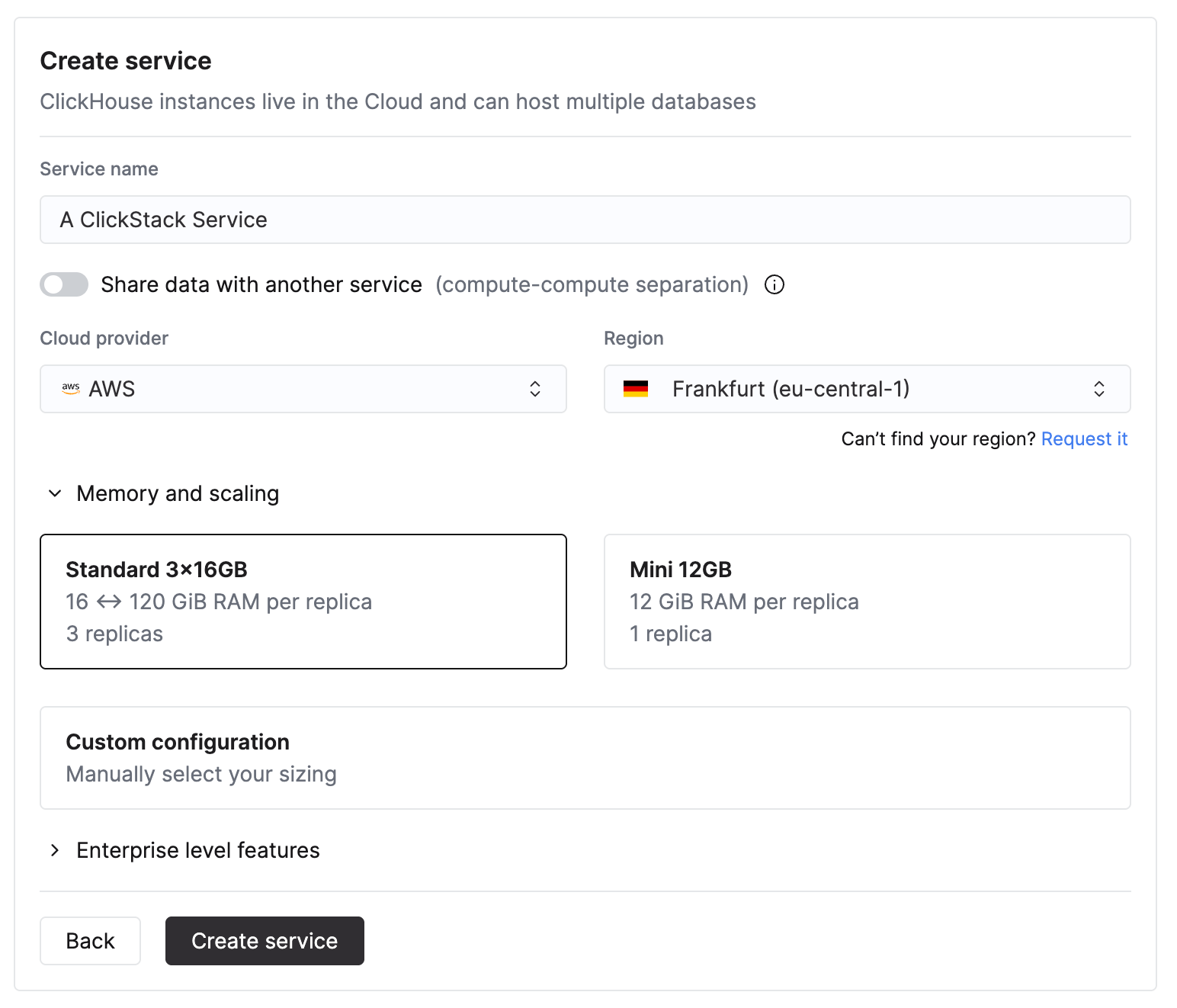
Эти рекомендации основаны на следующих предположениях:
- Под объёмом данных понимается месячный объём ингестии в несжатом виде; это относится как к журналам, так и к трейсам.
- Шаблоны запросов типичны для сценариев обсервабилити, при этом большинство запросов нацелено на недавние данные, обычно за последние 24 часа.
- Ингестия происходит относительно равномерно в течение месяца. Если вы ожидаете всплески трафика или пики, следует предусмотреть дополнительный запас ресурсов.
- Хранение организовано отдельно через Объектное хранилище ClickHouse Cloud и не является ограничивающим фактором для срока хранения. Мы предполагаем, что к данным, хранящимся длительное время, обращаются нечасто.
Эти значения — лишь ориентировочные и должны использоваться как отправная точка. Фактические требования зависят от сложности запросов, параллелизма, политик хранения и вариативности пропускной способности ингестии. Всегда отслеживайте использование ресурсов и при необходимости масштабируйте их.
3
Настройте ингестию
После подготовки сервиса убедитесь, что он выбран, и выберите “ClickStack” в левом меню.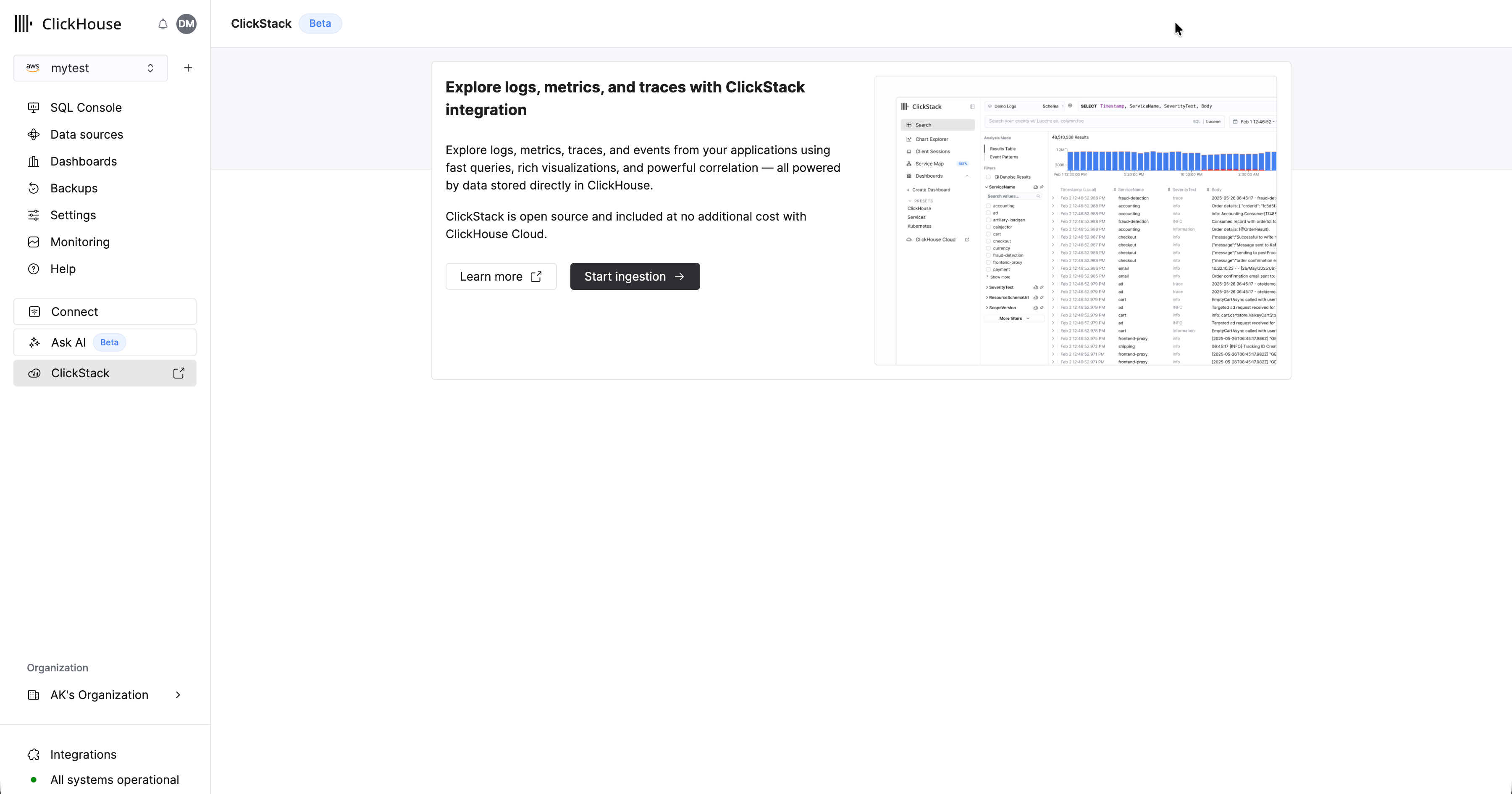
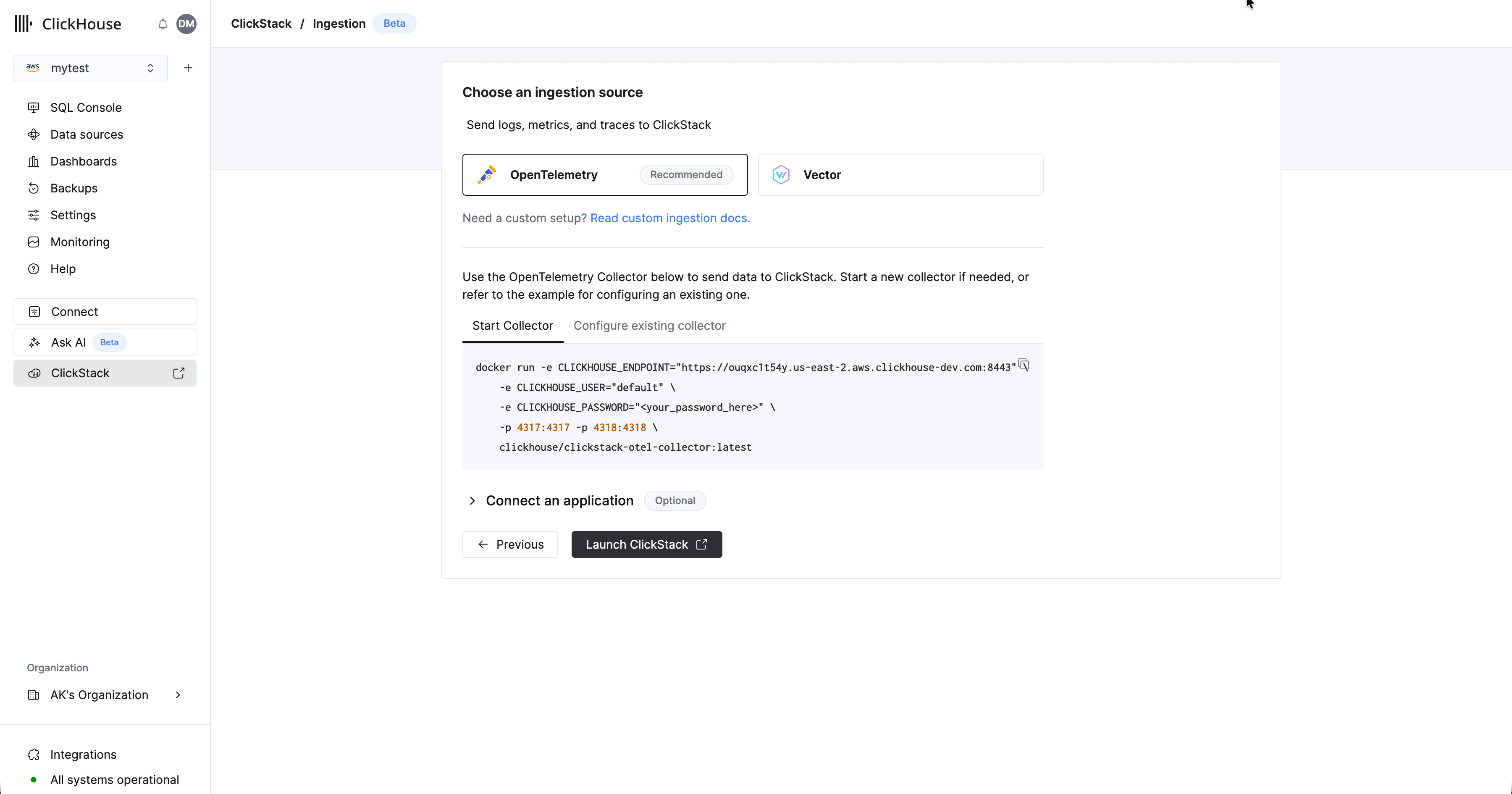
Рекомендуем OpenTelemetryНастоятельно рекомендуется использовать OpenTelemetry в качестве формата для ингестии.
Он обеспечивает максимально простой и оптимизированный процесс благодаря готовым схемам, специально разработанным для эффективной работы с ClickStack.
- OpenTelemetry
- Vector
Чтобы отправлять данные OpenTelemetry в Управляемый ClickStack, рекомендуется использовать OpenTelemetry Collector. Коллектор выступает в роли шлюза: он получает данные OpenTelemetry от ваших приложений (и других коллекторов) и пересылает их в ClickHouse Cloud.Если у вас коллектор еще не запущен, выполните приведенные ниже шаги. Если у вас уже есть существующие коллекторы, ниже также приведен пример конфигурации.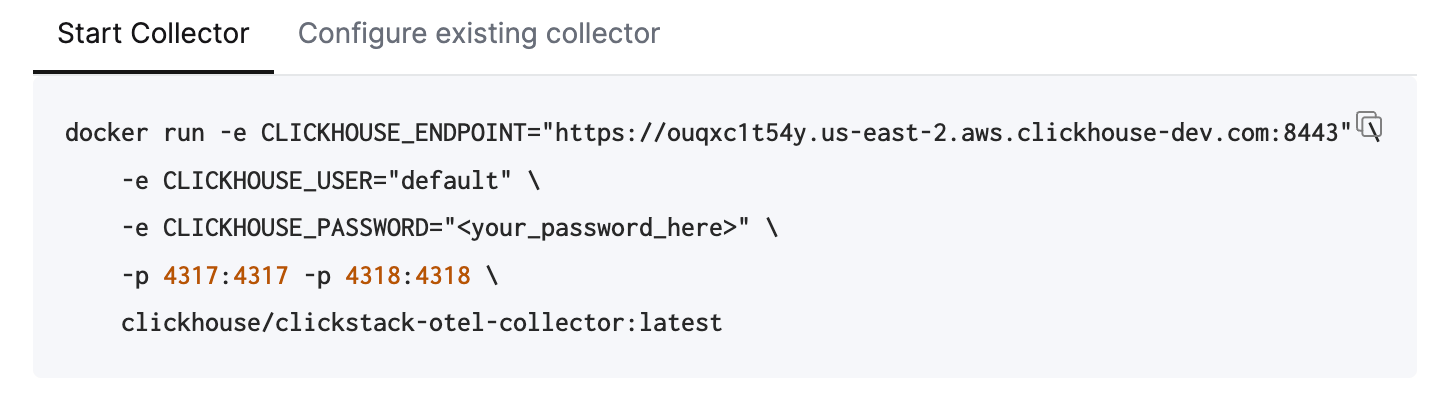
Запуск коллектора
Ниже рассматривается рекомендуемый вариант — использование дистрибутива ClickStack для OpenTelemetry Collector, который включает дополнительную обработку и специально оптимизирован для ClickHouse Cloud. Если вы хотите использовать собственный OpenTelemetry Collector, см. “Настройка существующих коллекторов.”Чтобы быстро начать, скопируйте и выполните показанную команду Docker.Развертывание в productionХотя в этой команде для подключения к Управляемому ClickStack используется пользователь
default, при переходе в production и изменении конфигурации следует создать отдельного пользователя.Настройка существующих коллекторов
Вы также можете настроить собственные OpenTelemetry Collectors или использовать собственный дистрибутив коллектора.Требуется ClickHouse exporterЕсли вы используете собственный дистрибутив, например contrib image, убедитесь, что он включает ClickHouse exporter.
Запуск ингестии (необязательно)
Если у вас есть существующие приложения или инфраструктура, которые нужно инструментировать с помощью OpenTelemetry, перейдите к соответствующим руководствам по ссылкам в интерфейсе.Чтобы инструментировать приложения для сбора трассировок и журналов, используйте поддерживаемые SDK для языков, которые отправляют данные в ваш OpenTelemetry Collector, выступающий в роли шлюза для ингестии в Управляемый ClickStack.Журналы можно собирать с помощью коллекторов OpenTelemetry, работающих в режиме агента и пересылающих данные в тот же коллектор. Для мониторинга Kubernetes следуйте отдельному руководству. Для других интеграций см. наши краткие руководства.Демонстрационные данные
Если у вас пока нет собственных данных, попробуйте один из наших примеров наборов данных.- Пример набора данных - Загрузите пример набора данных из нашей публичной демоверсии. Диагностируйте простую проблему.
- Локальные файлы и метрики - Загрузите локальные файлы и отслеживайте систему в OSX или Linux с помощью локального OTel collector.
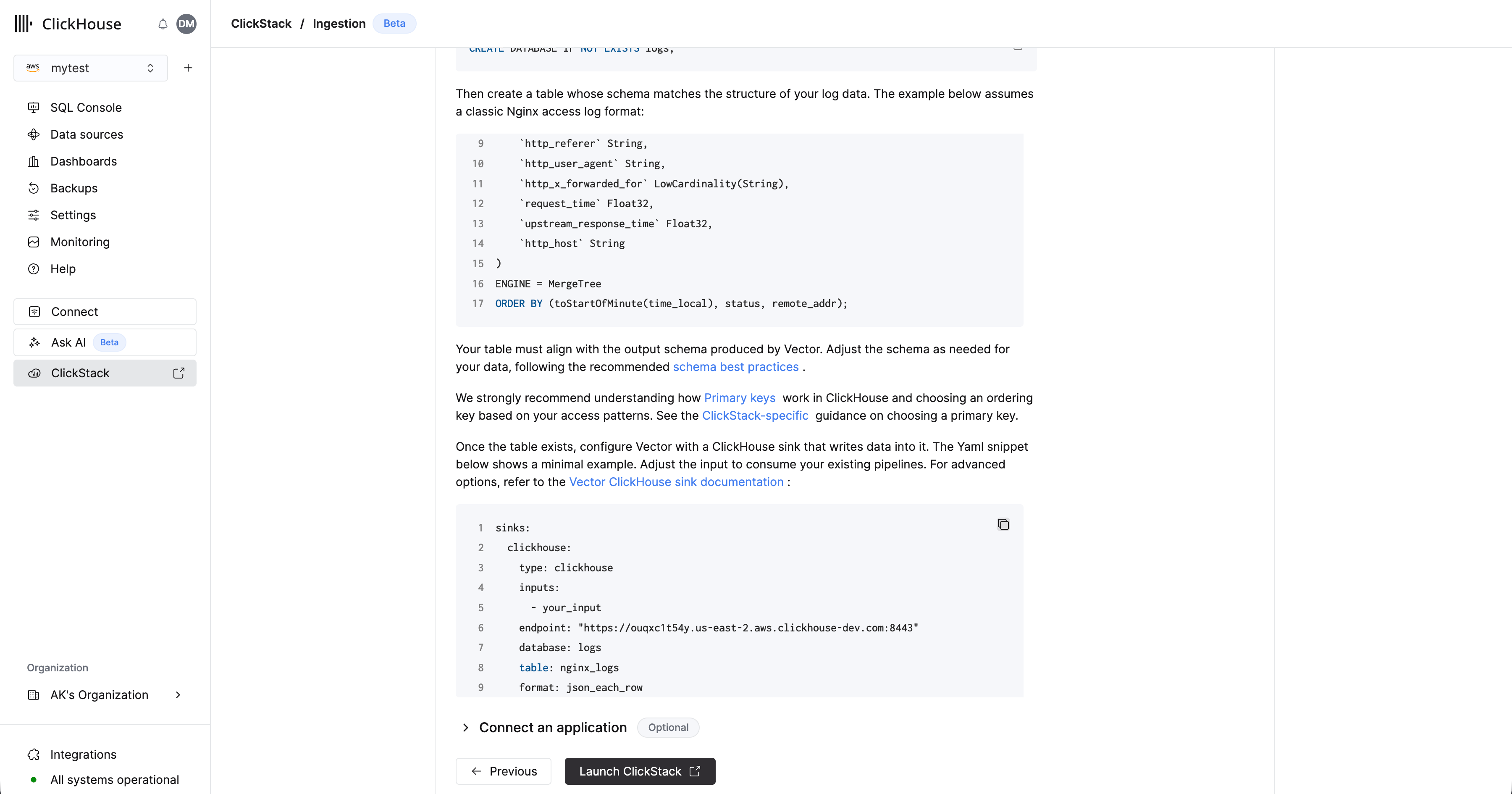
4
Перейдите в интерфейс ClickStack
Выберите ‘Launch ClickStack’, чтобы открыть интерфейс ClickStack (HyperDX). Вход выполнится автоматически, и вы будете перенаправлены.- OpenTelemetry
- Vector
Источники данных будут заранее созданы для любых данных OpenTelemetry.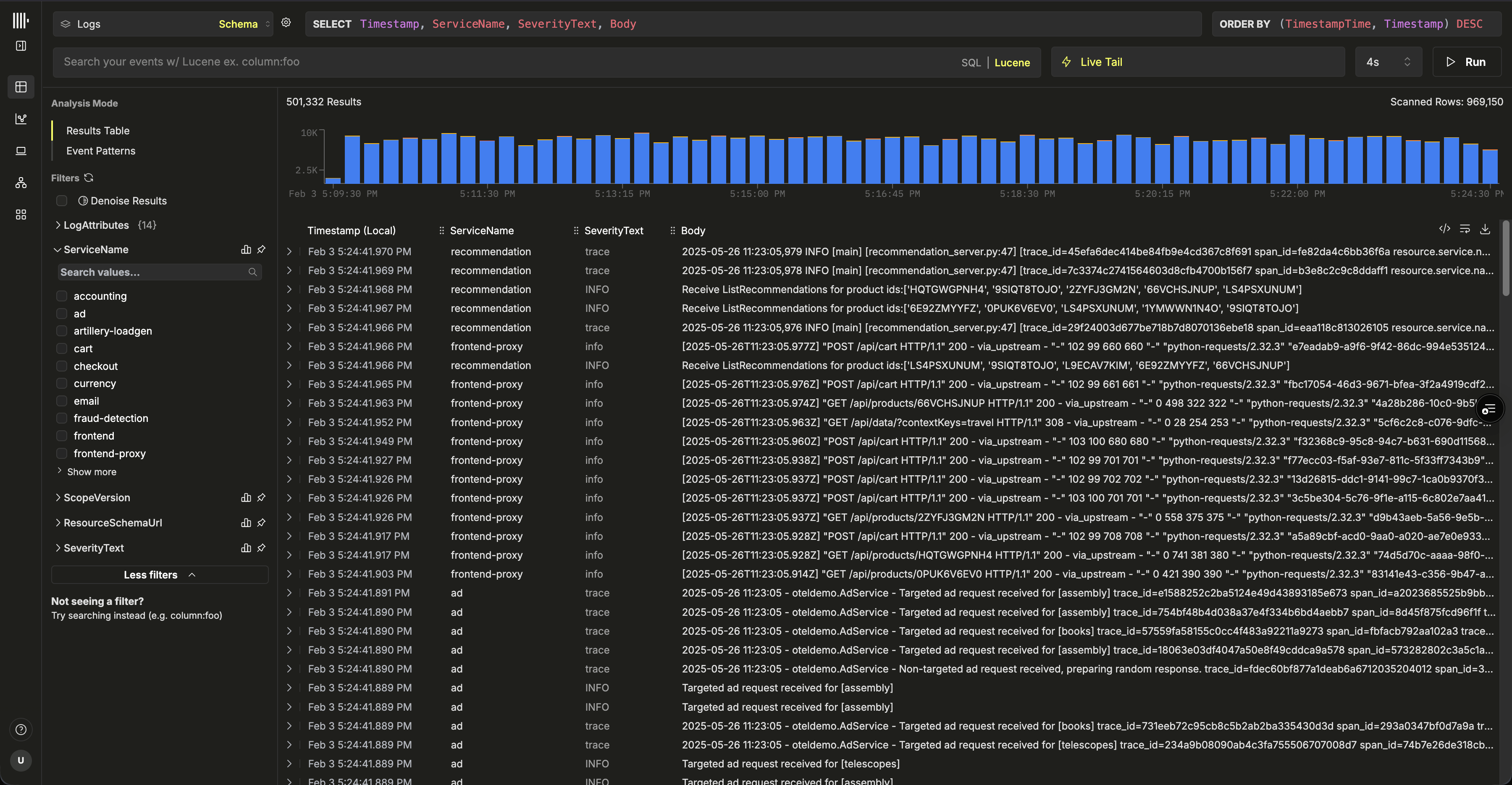
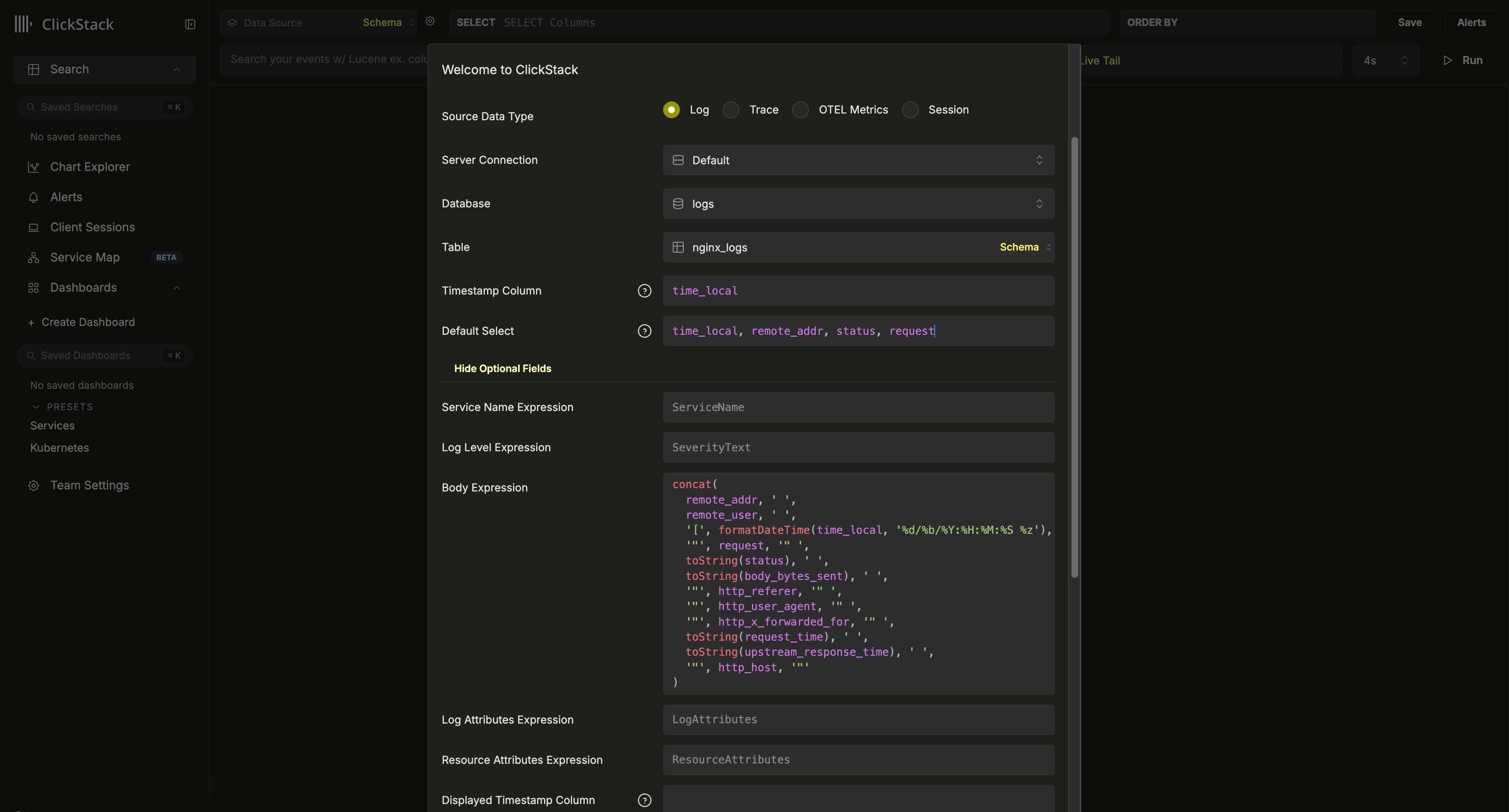
И это всё — можно начинать. 🎉Теперь можно переходить к изучению ClickStack: искать журналы и трассировки, смотреть, как журналы, трассировки и метрики связаны в реальном времени, создавать панели мониторинга, изучать карты сервисов, выявлять event deltas и patterns, а также настраивать оповещения, чтобы заранее замечать проблемы.
Дополнительные задачи
Предоставление доступа к Управляемому ClickStack
- Перейдите к своему сервису в консоли ClickHouse Cloud
- Откройте Settings → SQL Console Access
- Установите подходящий уровень доступа для каждого пользователя:
- Service Admin → Full Access - Требуется для включения оповещений
- Service Read Only → Read Only - Может просматривать данные обсервабилити и создавать панели мониторинга
- No access - Не может получить доступ к HyperDX
Использование ClickStack с вычислительными ресурсами в режиме только для чтения
Как ClickStack выбирает вычислительные ресурсы
- Если вы открываете ClickStack из сервиса только для чтения, все запросы, отправляемые из интерфейса ClickStack, будут выполняться на соответствующих ресурсах только для чтения.
- Если вы открываете ClickStack из сервиса с возможностью чтения и записи, ClickStack будет использовать соответствующие вычислительные ресурсы.
Рекомендуемая конфигурация
- Создайте или выберите сервис ClickHouse Cloud в хранилище, настроенный в режиме только для чтения.
- В консоли ClickHouse Cloud выберите сервис только для чтения.
- Запустите ClickStack из меню навигации слева.
Добавление дополнительных источников данных
Использование схем OpenTelemetry
Table значение otel_logs, чтобы создать источник логов. Все остальные настройки должны определиться автоматически, после чего вы сможете нажать Save New Source.
Чтобы создать источники для трассировок и OTel-метрик, выберите Create New Source в верхнем меню.
Здесь выберите нужный тип источника, а затем соответствующую таблицу; например, для трассировок выберите таблицу otel_traces. Все настройки должны определиться автоматически.
Коррелирование источниковОбратите внимание, что разные источники данных в ClickStack — например, логи и трассировки — можно коррелировать друг с другом. Для этого требуется дополнительная настройка каждого источника. Например, в источнике логов можно указать соответствующий источник трассировок, и наоборот — в источнике трассировок. Подробнее см. в разделе “Коррелированные источники”.
Использование пользовательских схем
Выбор схемы: Map или JSON
Map(LowCardinality(String), String). Это рекомендуемая схема для рабочих нагрузок обсервабилити. В сочетании с сериализацией Map по бакетам и текстовыми индексами по ключам и значениям в Map она обеспечивает точечные lookup-операции без накладных расходов на приём для каждого ключа, характерных для динамических подстолбцов JSON.
Схема с типом JSON доступна в статусе бета для оценки на рабочих нагрузках с небольшим стабильным набором ключей атрибутов. Использовать её по умолчанию не рекомендуется. Полное сравнение и переменные окружения, необходимые для включения поддержки JSON, см. в разделе Map vs JSON type.