1
上传文件
在 Cloud 首页中,选择你的服务,如下所示: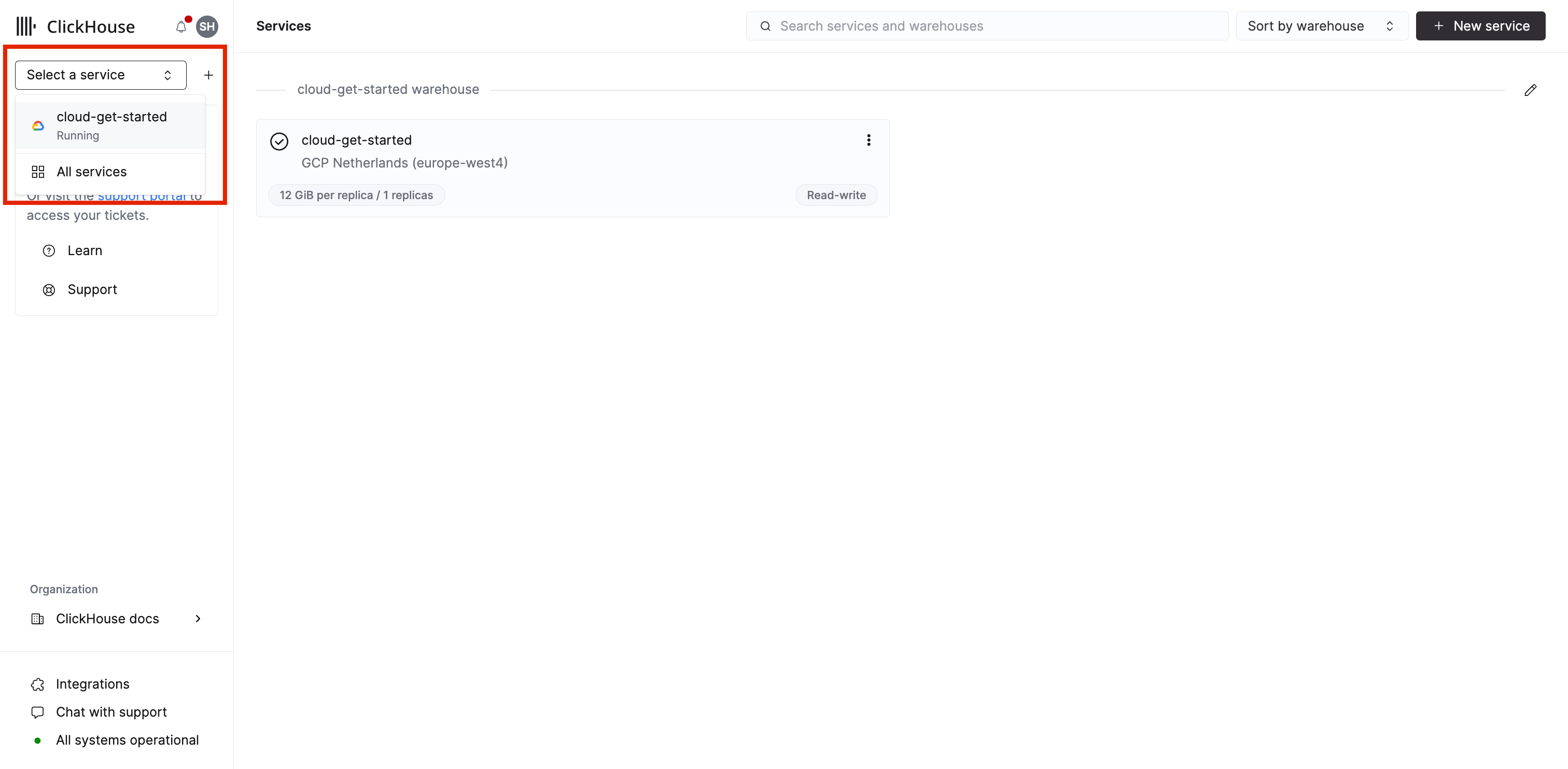
Data sources: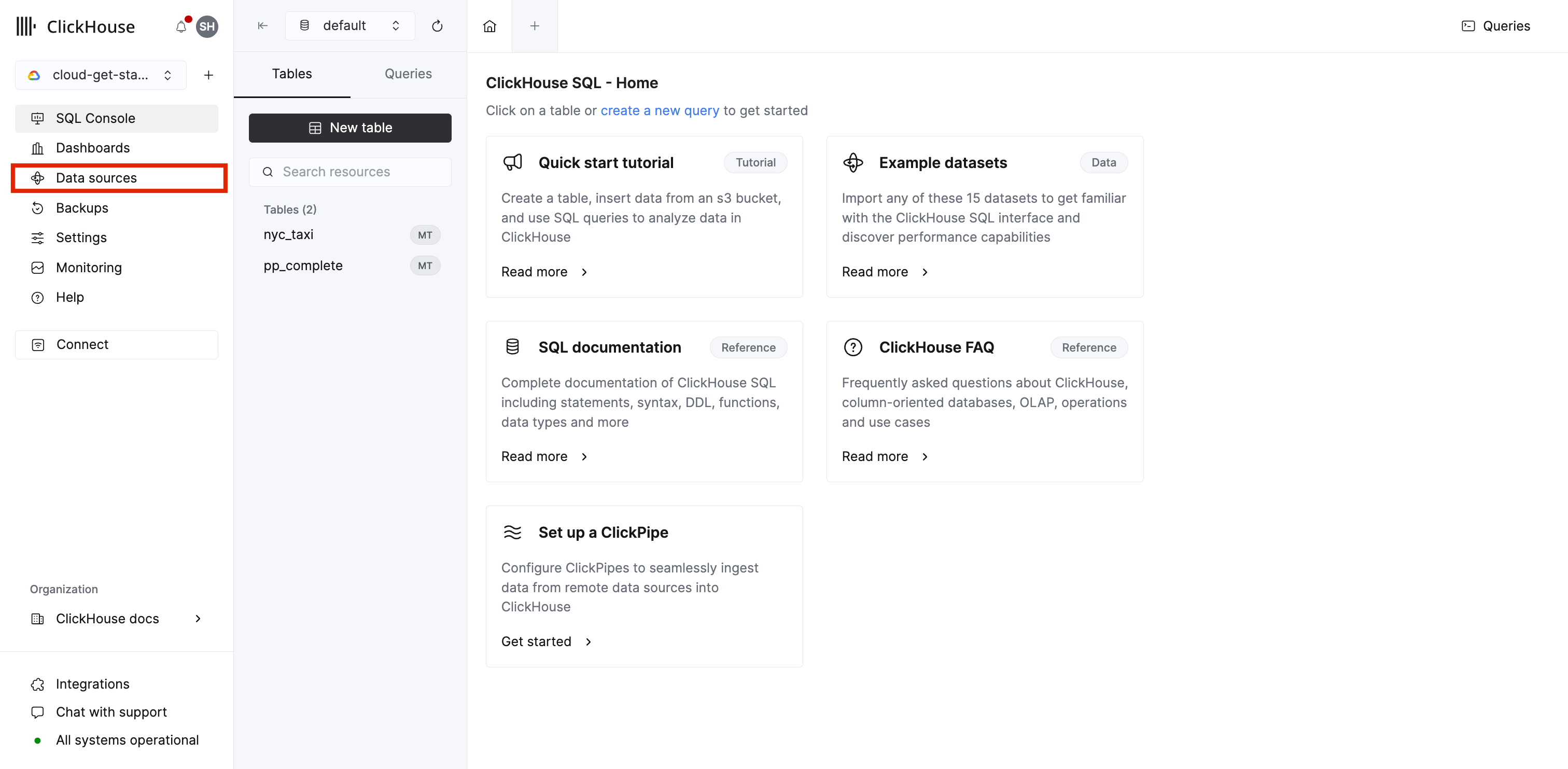
Upload a file: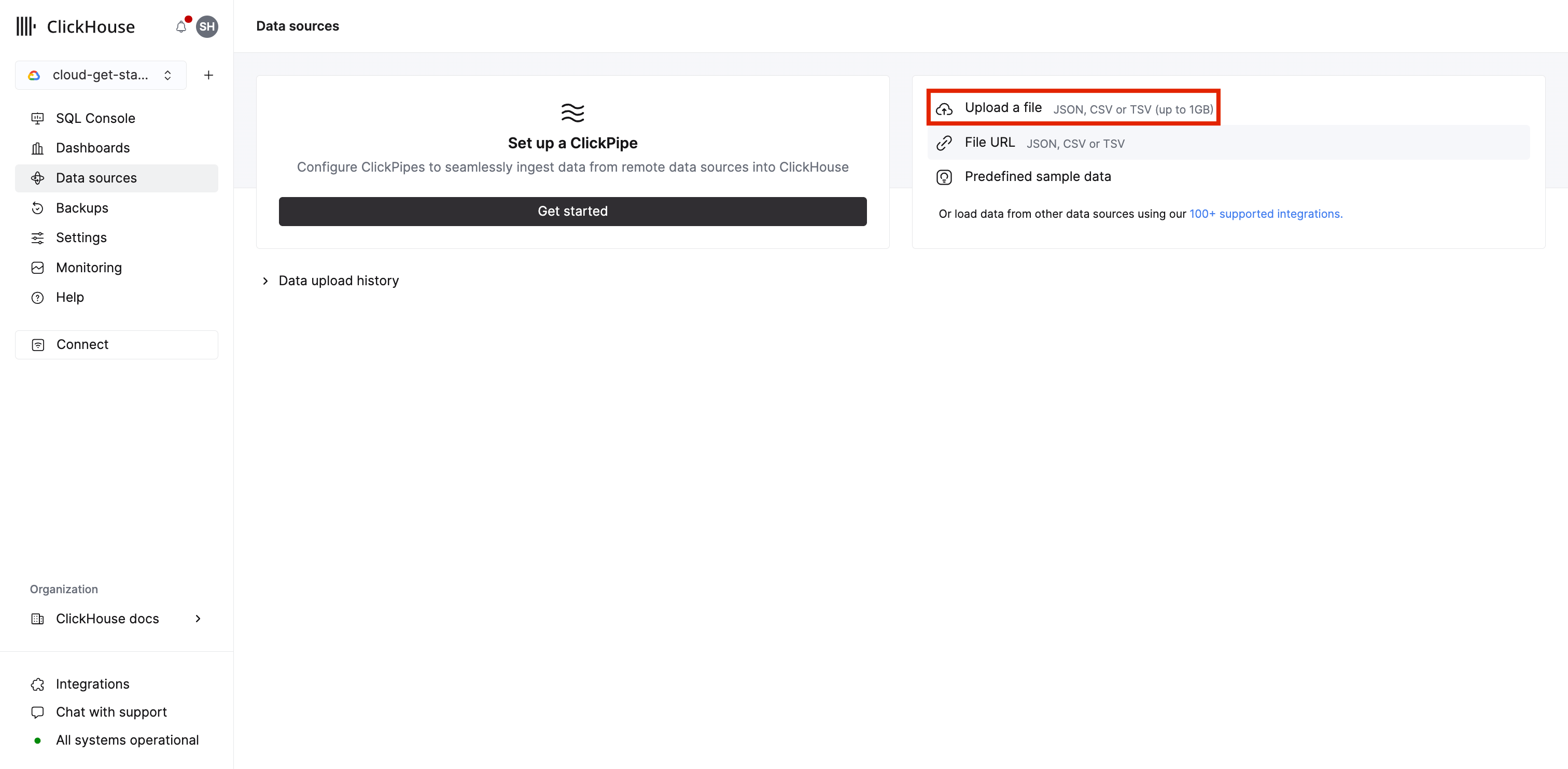
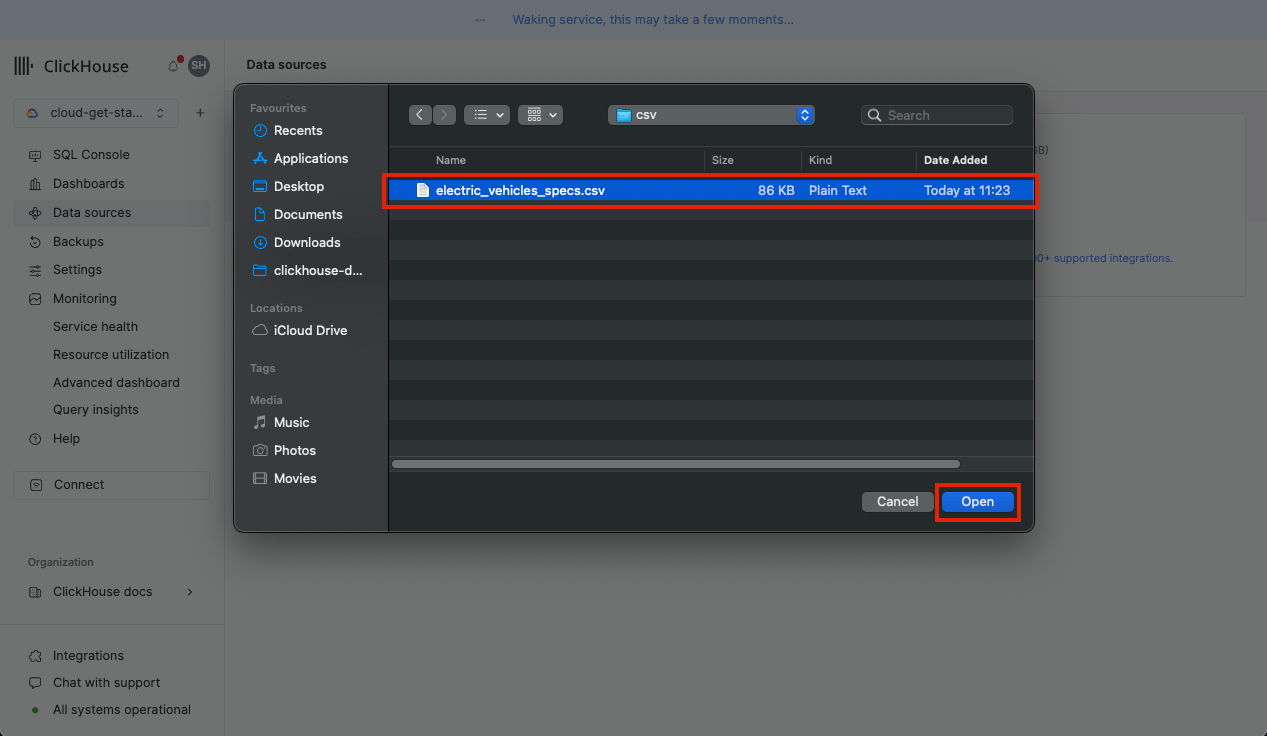
2
配置表
文件上传完成后,你就可以配置要将数据插入到哪个表中。界面会显示该表前 3 行的预览。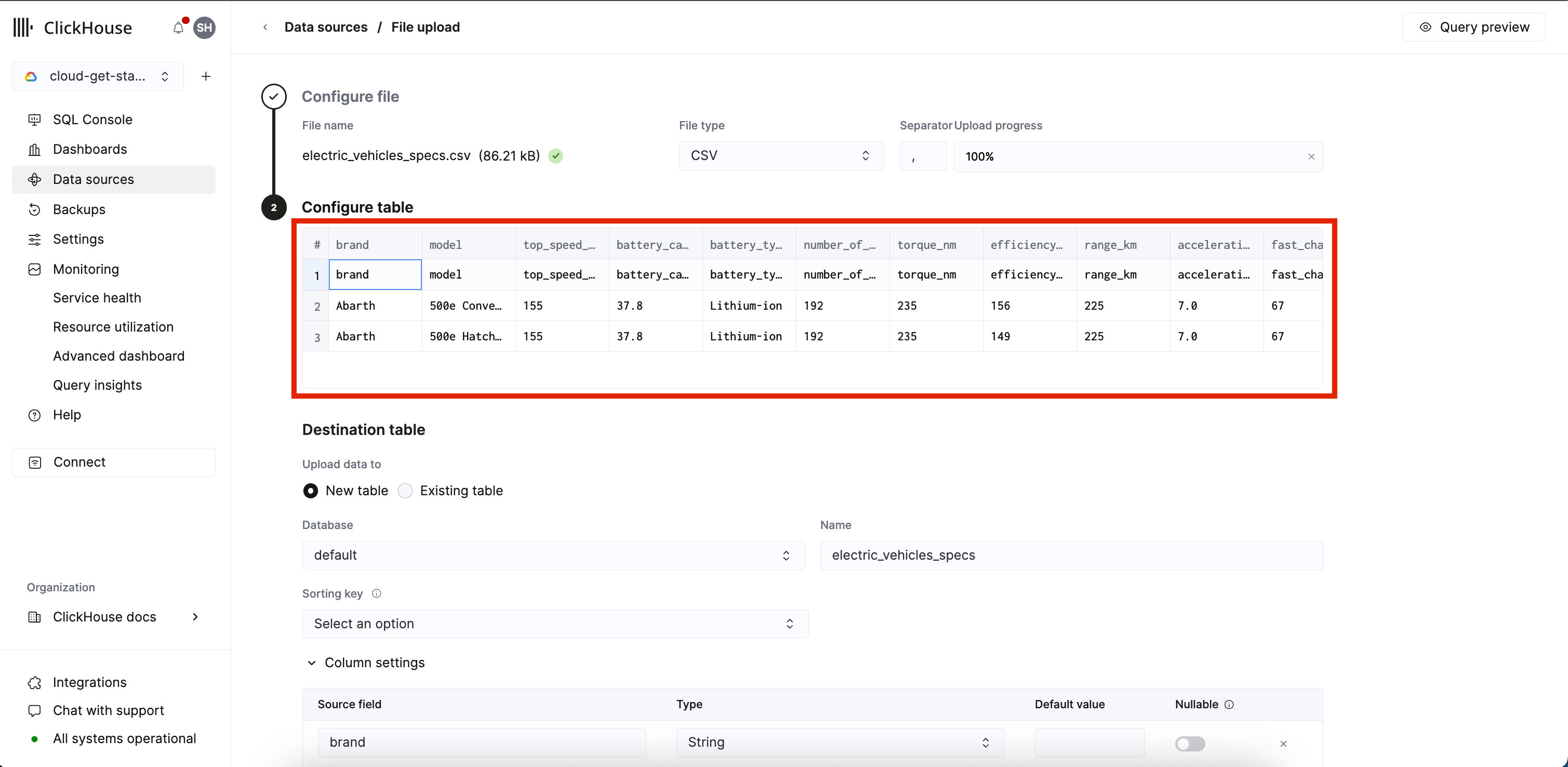
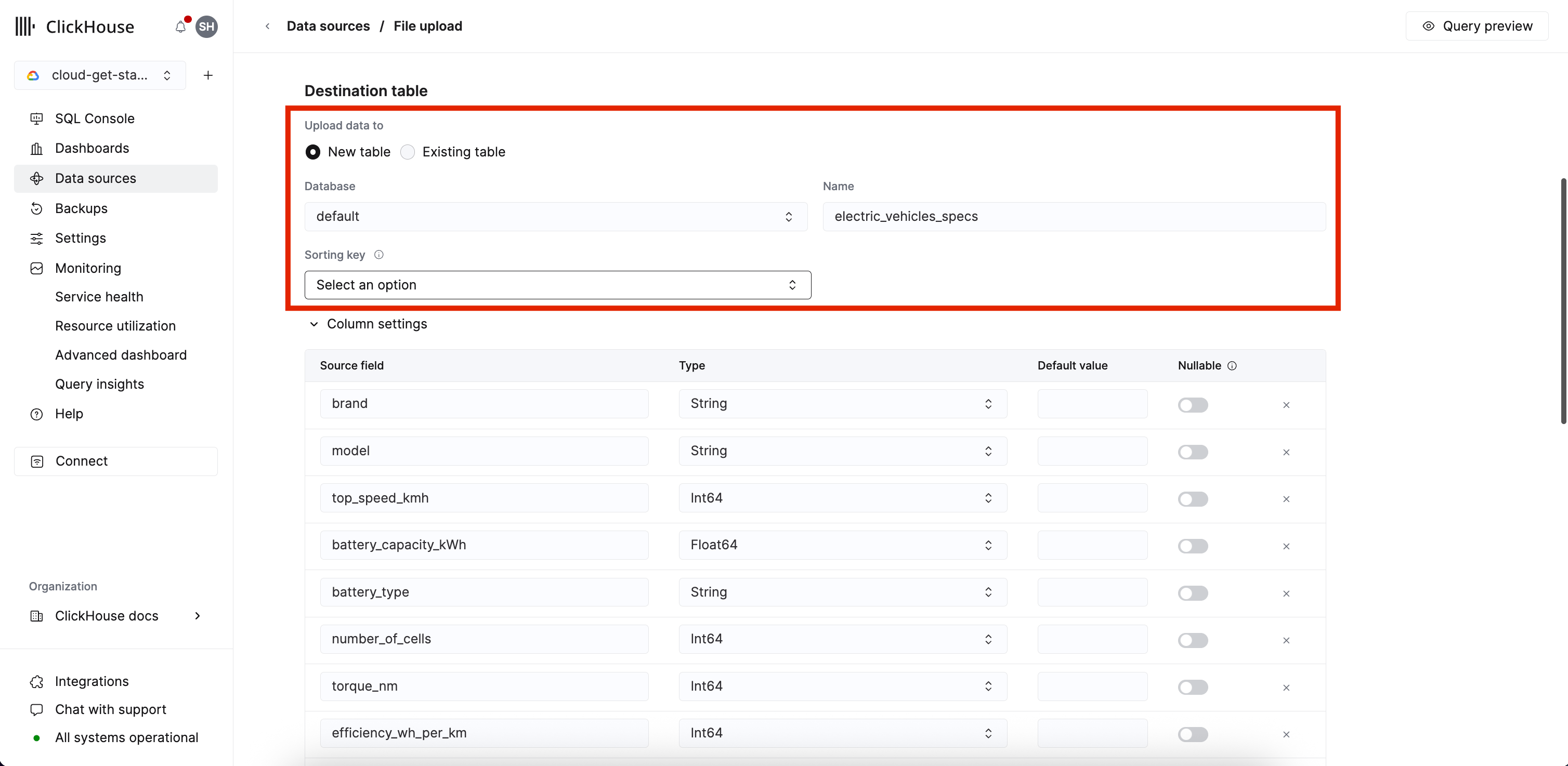
- 新表
- 现有表
你可以指定要将数据上传到哪个数据库;如果是新表,还可以指定要创建的表名。你还可以选择排序键:
Source field,对于每个字段,你都可以更改:- 推断出的类型
- 默认值
- 是否将该列设为 Nullable
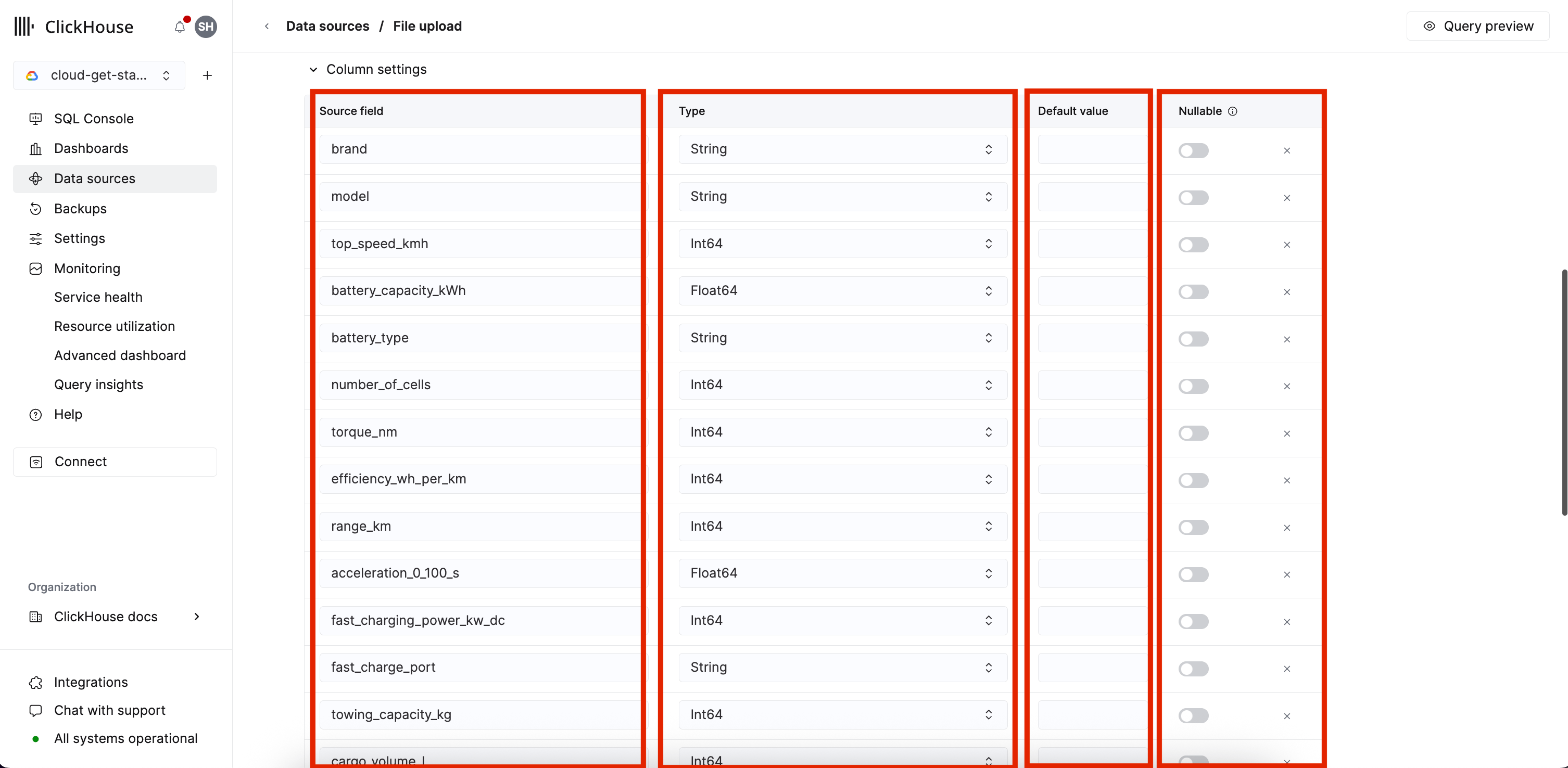
排除字段如果你不想在导入中包含某个字段,也可以将其移除。
MergeTreeReplacingMergeTreeSummingMergeTreeNull
你可以指定分区键表达式和主键表达式。
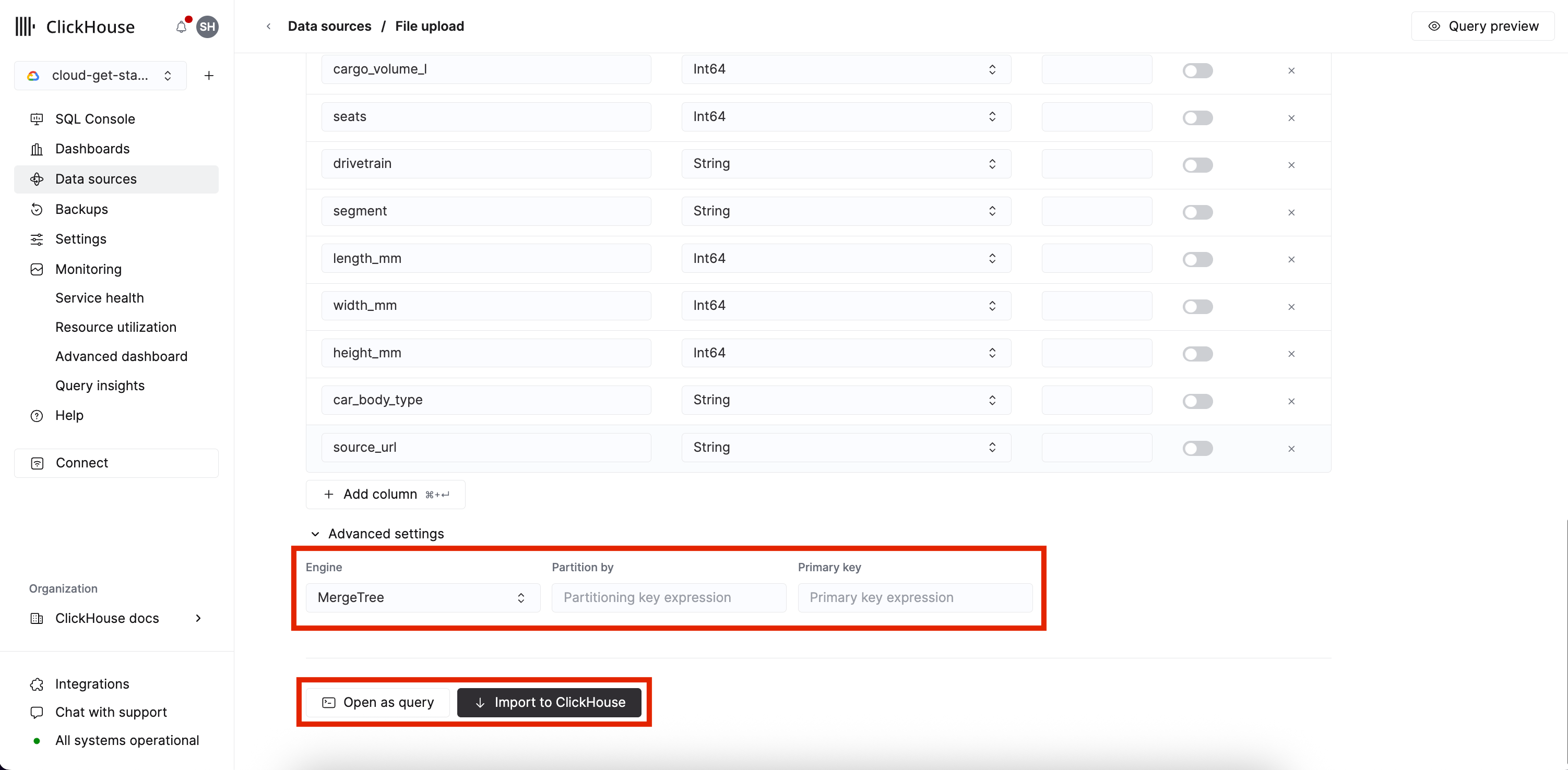
Import to ClickHouse (如上图所示) 即可导入数据。数据导入会进入队列,
如下图所示,Status 列中会显示 queued 状态标记。你也可以点击
Open as query (如上图所示) ,在 SQL 控制台中打开该插入查询。该查询会使用 URL 表函数,
将已上传到 S3 bucket 的文件插入到 ClickHouse 中。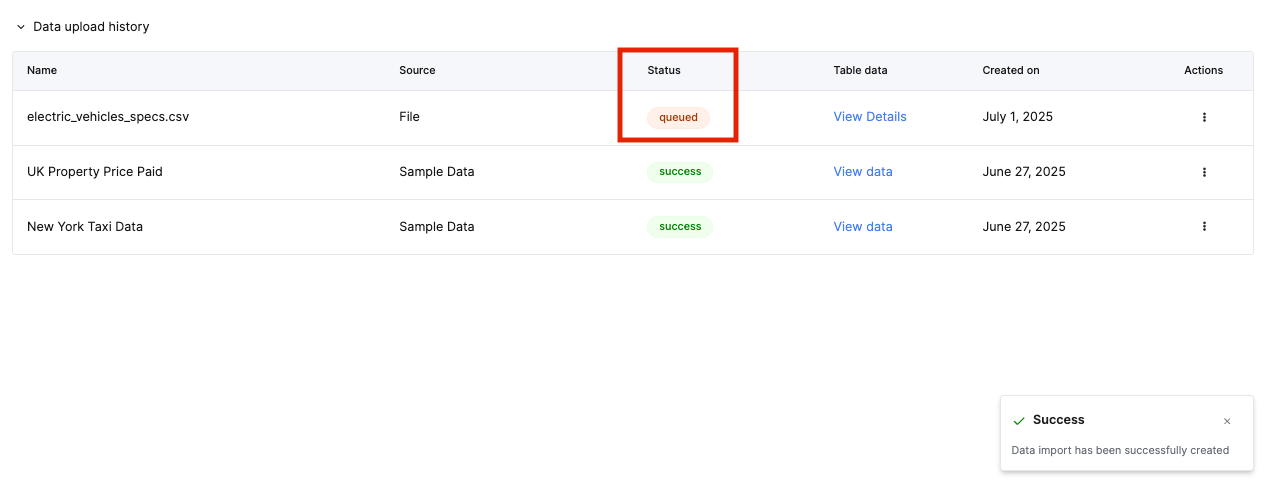
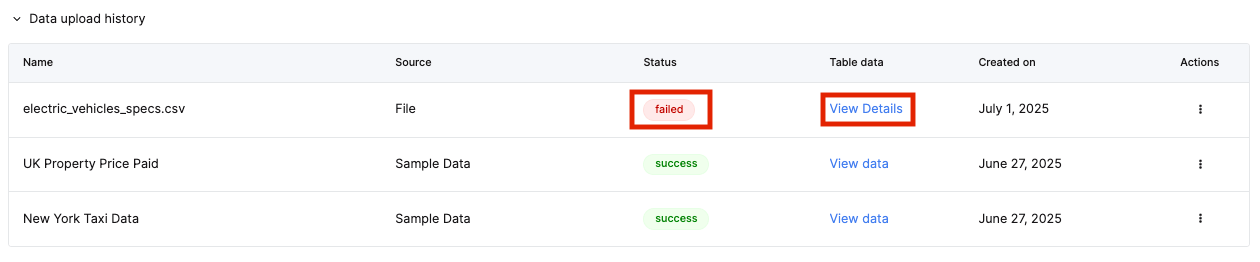
Data upload history 标签页的 Status 列中看到
failed 状态标记。你可以点击 View Details 查看上传失败的更多信息。
根据失败插入返回的错误消息,你可能需要修改表配置或清理数据。